Bạn có thể thiết lập khóa luồng (Stream Key) 4K trong YouTube Studio để chuẩn bị livestream video 4K qua LTStream. Thực hiện theo 3 bước dưới đây.
Bước 1: Mở trang Phát trực tiếp
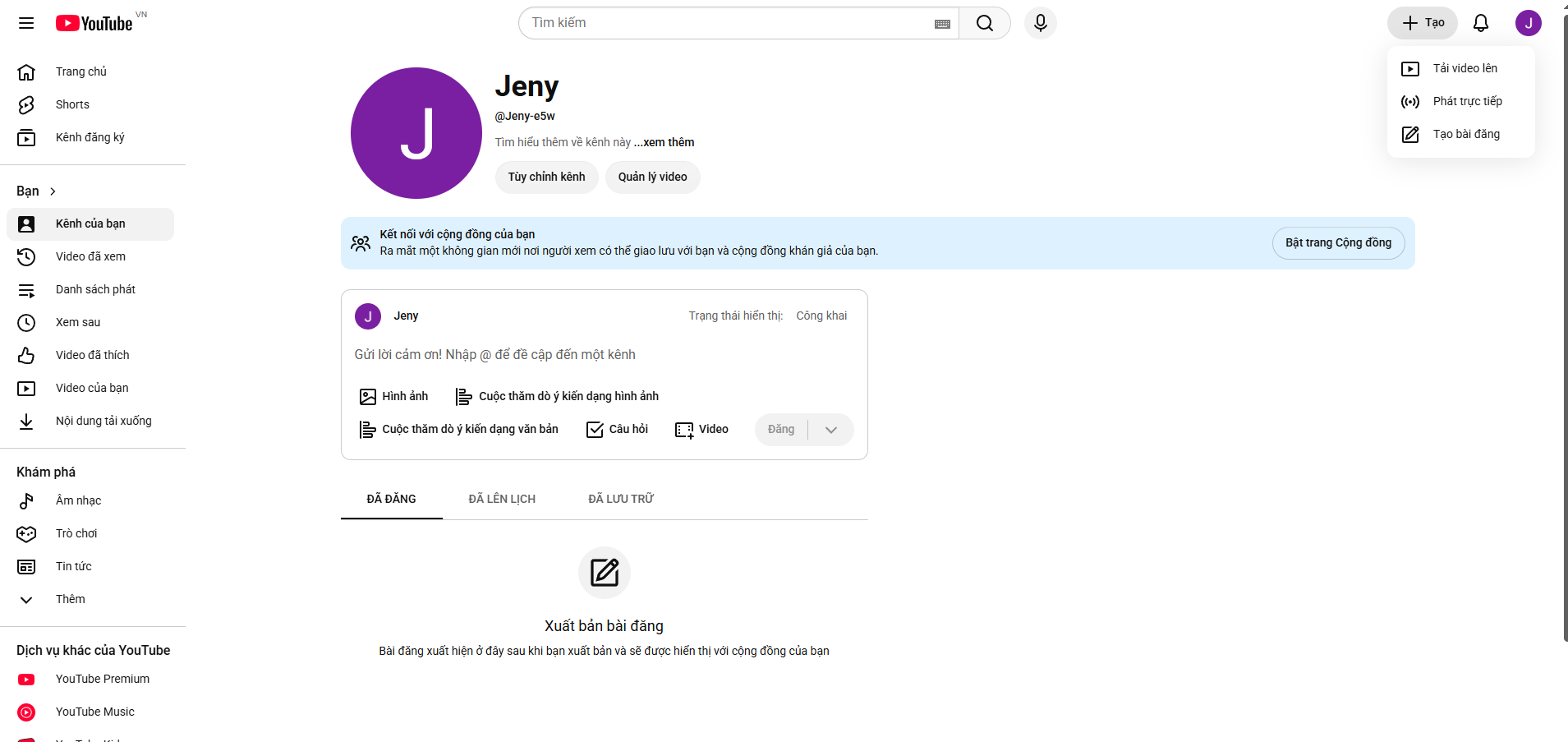
Đăng nhập YouTube, nhấn Tạo ở góc phải phía trên, sau đó chọn Phát trực tiếp để mở YouTube Live Control Room.
Bước 2: Tạo Stream Key mới
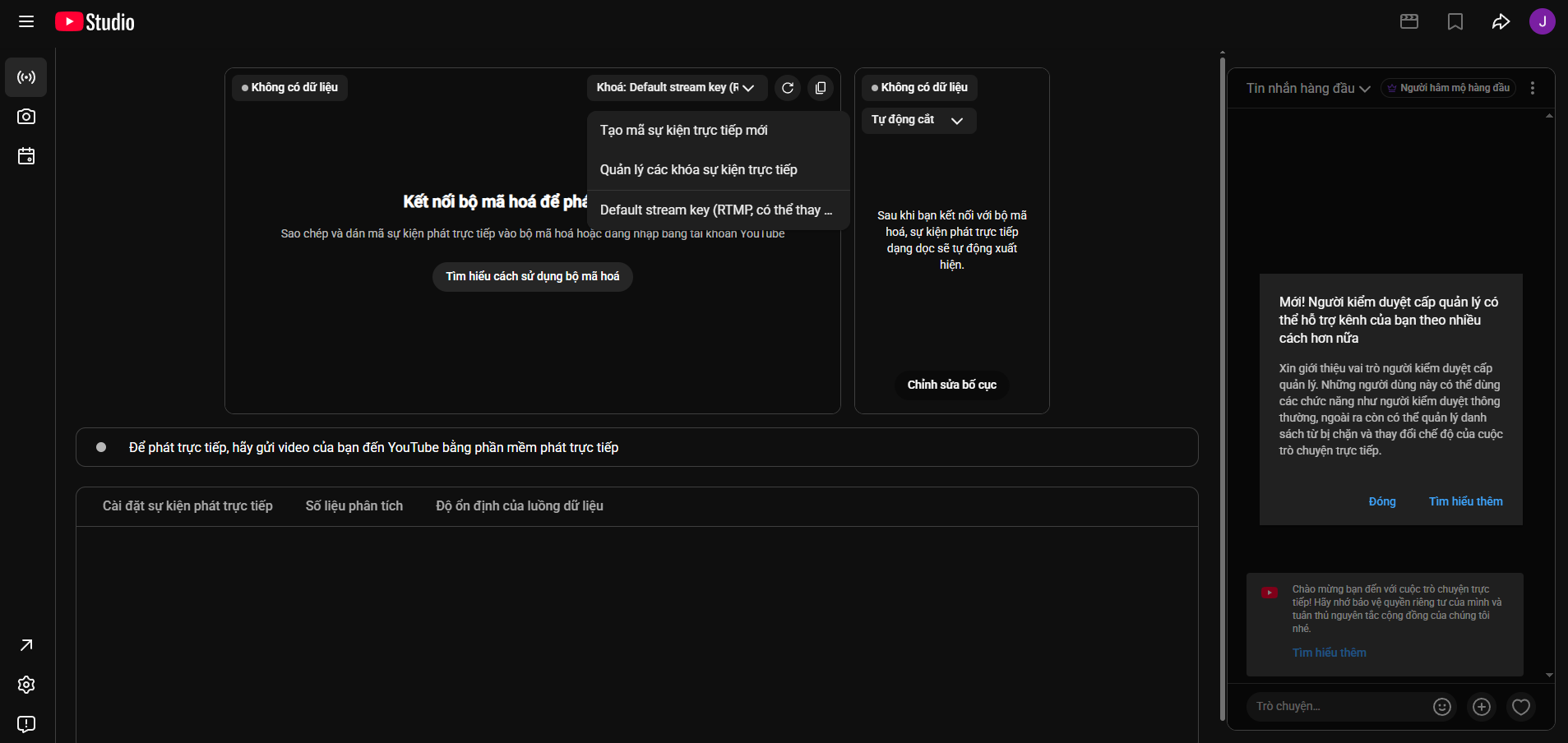
Trong phòng điều khiển trực tiếp, mở menu Khóa: Default stream key, rồi chọn Tạo mã sự kiện trực tiếp mới để mở cửa sổ thiết lập khóa.
Bước 3: Thiết lập độ phân giải 4K
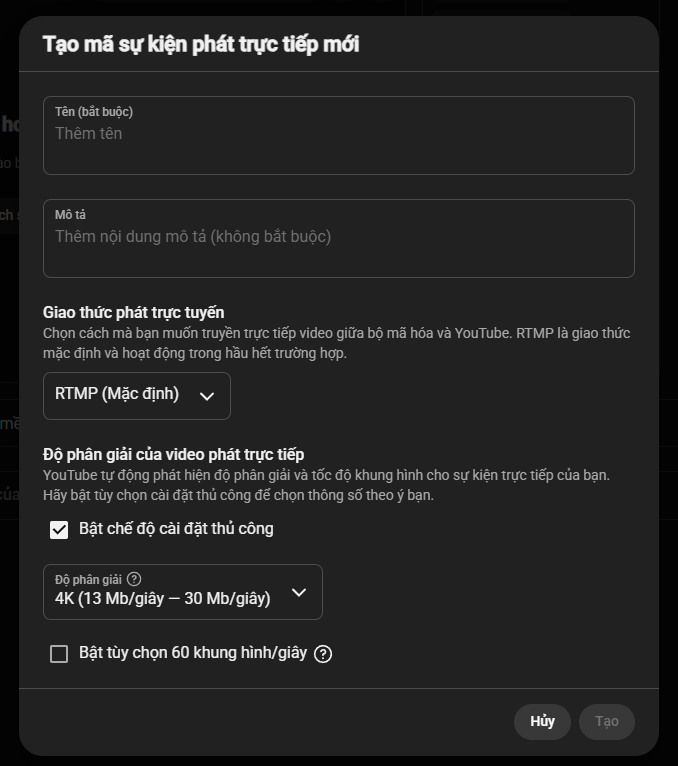
Trong cửa sổ tạo khóa, nhập tên (ví dụ LTStream 4K), giữ RTMP (Mặc định), đánh dấu Bật chế độ cài đặt thủ công, rồi chọn 4K (13 Mb/giây – 30 Mb/giây). Chỉ tích 60 khung hình/giây khi muốn phát 4K 60 FPS và hệ thống hỗ trợ. Nhấn Tạo.
Bước 4: Sao chép Stream Key và kết nối LTStream
Quay lại phòng điều khiển trực tiếp, chọn khóa vừa tạo và sao chép Stream Key. Lấy thêm Stream URL nếu giao diện LTStream yêu cầu. Truy cập LTStream, tạo luồng phát và dán đúng các thông tin tương ứng.
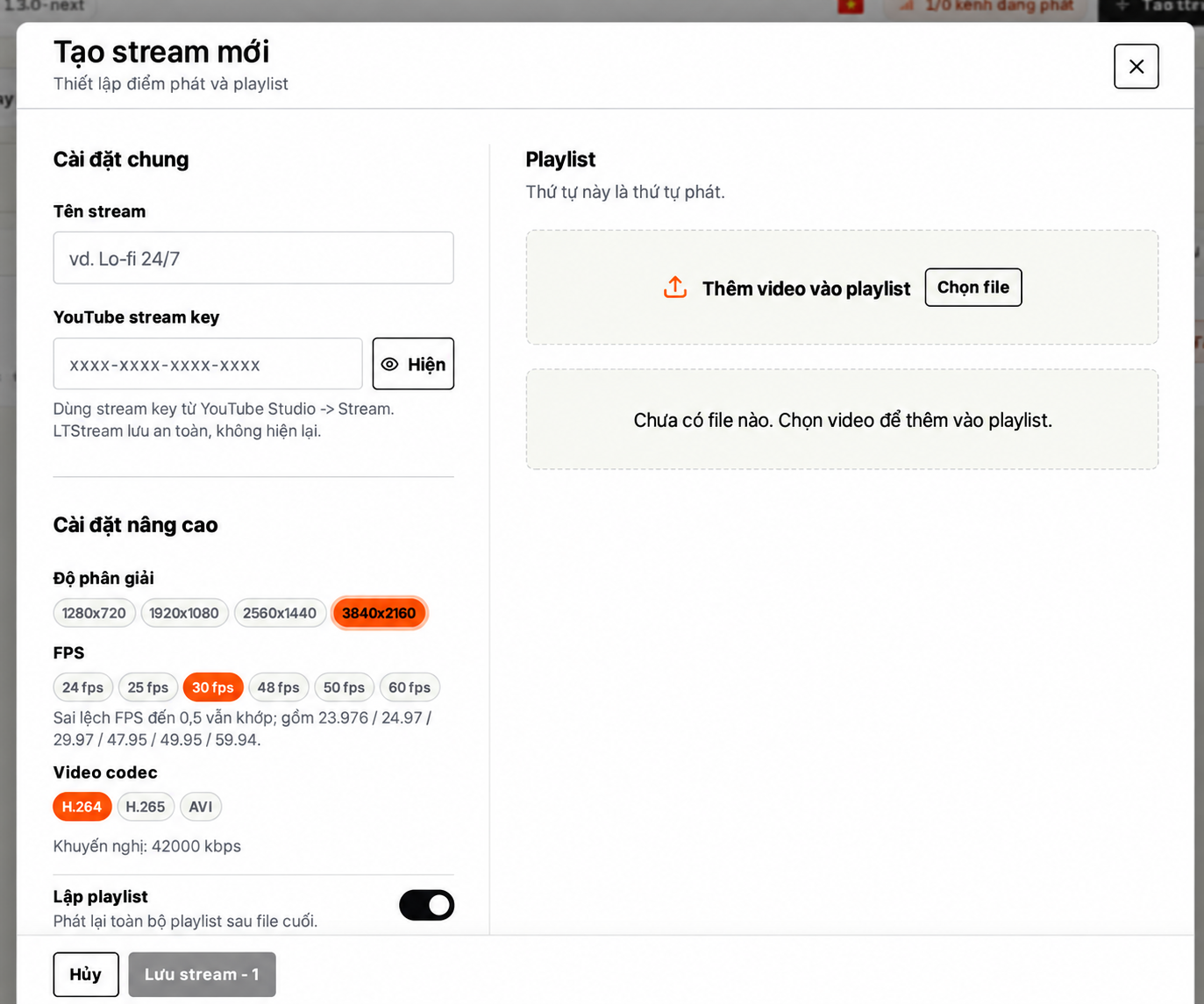
Tại cửa sổ Tạo stream mới của LTStream, điền các thông tin và chọn cấu hình như ảnh thực tế dưới đây:
-
Nhập Tên stream và dán YouTube stream key vừa tạo trên YouTube Studio.
-
Trong Cài đặt nâng cao, chọn độ phân giải 3840×2160 (4K).
-
Chọn 30 fps tương ứng với video nguồn. Nếu sử dụng video 60 FPS, chỉ chọn 60 fps khi luồng và Stream Key được cấu hình hỗ trợ.
-
Chọn Video codec H.264 (như hình). LTStream đang hiển thị mức bitrate khuyến nghị 42000 kbps cho lựa chọn này; hãy kiểm tra thông số đầu ra thực tế khi thử nghiệm.
-
Nhấn Chọn file để thêm video 4K vào Playlist.
-
Kiểm tra lại tùy chọn Lặp playlist và nhấn Lưu stream khi nút đã khả dụng
Bước 5: Kiểm tra livestream 4K trên YouTube Studio
Mở lại Phòng điều khiển trực tiếp trên YouTube Studio, xác nhận có hình xem trước và tín hiệu ổn định. Kiểm tra độ phân giải đầu vào có đúng 3840 × 2160 hay không. Nếu được yêu cầu, nhấn Phát trực tiếp sau khi tín hiệu đã xuất hiện.
Lỗi thường gặp
Hỗ trợ: Nếu gặp lỗi, hãy chụp màn hình thông báo trong YouTube Studio và gửi cho bộ phận hỗ trợ LTStream. Không gửi công khai Stream Key.
| Hiện tượng | Cách kiểm tra |
|---|---|
| YouTube báo không hỗ trợ 3840 × 2160 | Kiểm tra khóa đang sử dụng, FPS, codec, bitrate và cấu hình đầu ra 4K của LTStream. |
| Không có tín hiệu | Kiểm tra Stream Key, Stream URL và trạng thái gửi luồng của LTStream. |
| Video không hiển thị 4K | Kiểm tra độ phân giải thực tế của video nguồn và đầu ra; chờ YouTube xử lý các lựa chọn chất lượng. |